
実演:AIを使いテンプレートから営業資料を作成【第3回AI時代の資料作成】
AI時代の資料作成AI時代の業務設計
2026/08/23
WebページをAIが解析し情報を構造化。コーポレートアイデンティティを維持したパワーポイントを作成。
前回のおさらい
前回は、生成AIが営業資料を再構成する際、注釈や例外条件、数値の内訳などの実務情報が抜け落ちることがあるとご紹介しました。
その対策として弊社では、46種類のPowerPointテンプレートを整備し、情報の抜け漏れを防ぐ「情報構造のライブラリ」として運用しています。
今回は、弊社のホテル市場分析ツール「MarketAnalyzer」の紹介ページを題材に、AIとテンプレートを活用して営業資料を作成できるかを検証します。

手順
次の2ステップですすめます。
Step1
- MarketAnalyzerの紹介ページを解析し、①課題 ②差別化ポイント ③導入効果 ④対象顧客を抽出する
- テンプレートライブラリの中から8枚を選び、各ページの枠に入れる文言を、要約せずそのまま配置できる形まで具体化する
Step2
- その指示書をPowerPoint Copilotに渡し、51枚目(目次等含むため)の後ろに8枚を追加させる
プロンプト
Step1
Step1については、長文を破綻なく読み解き、自然な文章を作成できるClaudeを利用しました。
※今回のような長文の情報整理については、2026年8月時点ではモデル間の性能差は以前ほど大きくないと判断しました。
【入力】
・対象ページのURL:(ここに製品ページのURLを記載)
・使用するテンプレートファイル:PowerPoint_スライドテンプレート
A〜Fのカテゴリーで分類された46種類のテンプレートを収録したPowerPointファイル(目次等を含め全51枚)
・作成するページ数:(例:8枚)
・除外したい要素があれば明記:(例:料金・会社概要は含めない / 特になし)

【手順】
1. 指定したURLの内容を解析し、①課題 ②差別化ポイント ③導入効果 ④対象顧客 を抽出する。
   ページが直接読み込めない場合は、web検索で内容を補完する。
2. 抽出した内容を、指定ページ数に収まる構成案に落とし込み、各ページに対応する
   テンプレートを46種類の中から選定する(テンプレート番号とカテゴリー名を明記)。
3. 選定した各テンプレートについて、実際のpptxファイルを開いて内部構造を確認する。
   その際、テキストボックスだけでなく、表・グラフ・カードなど
   「テキスト以外の要素」も含めてすべての枠を洗い出す。
   グラフがある場合は、既存のサンプルデータ(数値・カテゴリ・グラフタイトル)を
   必ず確認し、内容と無関係な数値が残っていないかチェックする。
4. 各ページについて、次の3点を必ず指定する。
   ①ページタイトル(黒帯見出しなど、ページ上部の見出しテキスト)
   ②本文の各枠(見出し/本文/表の行列など、枠の単位ごとに区切って明記)
   ③グラフ・表がある場合は、グラフタイトル・軸・カテゴリ・数値まで具体的に指定する
     (「既存のサンプルをそのまま使う」という指示は、内容が本文と矛盾しないか
     必ず確認したうえでのみ使う)
   枠の数・行数は厳密に一致させ、要約や言い換えをせず、そのまま配置できる完成形で書く。
5. 1つのテンプレートの中に性質の異なる複数の要素(例:地図的な分布と時系列推移など)を
   同時に収めようとしていないか確認する。収まらない場合は、テンプレートを分割するか、
   一方に絞る形に構成を見直す。
6. 最終的に、Copilotへそのまま貼り付けられる一括プロンプトの形式で出力する。
   ・各ページの冒頭に「テンプレート番号/カテゴリー名」と「ページタイトル」を明記
   ・「文言のリライトや要約、追加の装飾は行わないでください」
     「グラフや表など、テキスト以外の要素についても、指定がある場合は必ず反映してください」
     という指示を冒頭に含める
   ・プロンプトが長くなる場合は、分割して貼り付けられるよう区切りを入れる

【出力形式】
Copilotへの一括プロンプト(コードブロックでそのまま貼り付け可能な形)
Step2
Step2については、PowerPoint上での操作となるため、PowerPoint上のCopilotを利用しました。
※2026年8月時点では、PowerPoint上での作業にはMicrosoft 365 Copilotを利用しました。今回は、PowerPointファイルへの反映作業を分担させる目的から、Microsoft製品であるCopilotを作業担当として採用しています。
※Step1にてClaudeより下記プロンプトが出力されたため、今回はそのまま利用しています。
※分量が多くなるため、P2の作成文まで表示しています。
「PowerPoint_スライドテンプレート_20260807.pptx」の51枚目の後ろに、
以下の指示に従って8枚のスライドを追加してください。
各ページで指定するテンプレート番号のレイアウト・デザインをそのまま使い、
指定したテキスト・タイトル・グラフを、指定した枠にそのまま配置してください。
文言のリライトや要約、追加の装飾は行わないでください。
グラフや表など、テキスト以外の要素についても、指定がある場合は必ず反映してください。


【追加P1】参考テンプレート:51枚目(F)コンセプトシート)
ページタイトル:MarketAnalyzer

CONCEPT見出し:MARKET ANALYZER
キャッチコピー:「データ加工の負担をなくし、確かなデータに基づく意思決定を支える」
VISION:「すべてのホテル投資・運用判断が、勘や手作業ではなく、確かなデータに基づいて行われる世界へ。」

WHO(誰に):投資判断・運用戦略を担う担当者(運用代行・デベロッパー・アセットマネジメント)
WHAT(何を):市場分析・宿泊施設リサーチシステム「MarketAnalyzer」
HOW(どう提供):主要OTA・公的統計データを自動収集し、目的別ダッシュボードで提供
VALUE(どんな価値):データ加工の時間削減/投資戦略の検討に集中できる環境


【追加P2】参考テンプレート:35枚目(F)課題→原因→対策)
ページタイトル:手作業でのデータ分析には限界がある

課題(3行):
・他社システムでは10数件のデータ取得にCSVダウンロード+Excel加工で半日かかる
・公的統計データは形式がバラバラで、エリア集約だけで毎月2〜3人日かかる
・分析基準が担当者ごとに異なり、判断の再現性が保てない

原因(3行):
・複数OTA・複数媒体のデータを手作業で集約している
・国の統計・REIT公表データの形式が統一されていない
・ダッシュボードが標準化されておらず、確認作業が属人的になっている

対策(3行):
・MarketAnalyzerが主要OTAデータを自動収集・統合
・公的統計データを都道府県・市区町村別に自動加工
・目的別ダッシュボードで分析基準を統一

※以下省略
ページ解析の結果
MarketAnalyzerの紹介ページからは、次のような要素が抽出できました。
- 課題:他社システムでは10数件のホテルデータ取得にCSVダウンロード+Excel加工で半日ほどかかる。公的統計データも形式が統一されておらず、エリア別集約に毎月2〜3人日を要する。
- 差別化ポイント:主要OTAデータを網羅し、検索条件を切り替えるだけで価格や稼働率の傾向を即時に確認できる。公的統計データも都道府県・市区町村別に自動で集計される。
- 導入効果:データ加工の時間を削減し、投資戦略の検討に集中できる。
- 対象顧客:運用代行会社、デベロッパー、J-REIT・アセットマネジメント会社。
8枚構成とテンプレート対応
| Page | 内容 | 参考テンプレート |
|---|---|---|
| 1 | タイトル:MarketAnalyzerのコンセプト | F)コンセプトシート |
| 2 | 課題:手作業でのデータ分析には限界がある | F)課題→原因→対策 |
| 3 | 差別化:従来のやり方 vs MarketAnalyzer | C)比較型 |
| 4 | 主要機能:OTA網羅・稼働率推定・公的データ自動加工 | A)3カラム |
| 5 | ダッシュボードイメージ:エリア平均価格の推移 | D)1カラム図表型 |
| 6 | AI連携の強み:収集から分析・AI活用までの流れ | B)ステップ型 |
| 7 | 対象顧客:こんな方にご利用いただいています | B)カード型 |
| 8 | 導入効果:Before/After | F)Before/After |
できあがったもの
Claudeが作成した指示書をもとに、Copilotが生成した8枚のうち、3枚を抜粋します。
完成した8枚を確認すると、営業資料として必要な流れや情報は概ね反映されていました。
- テンプレートの枠に沿って情報が配置され、抜け漏れを確認しやすかった
- 文言のリライトが抑えられ、元ページの記述意図を大きく崩さずに反映できた
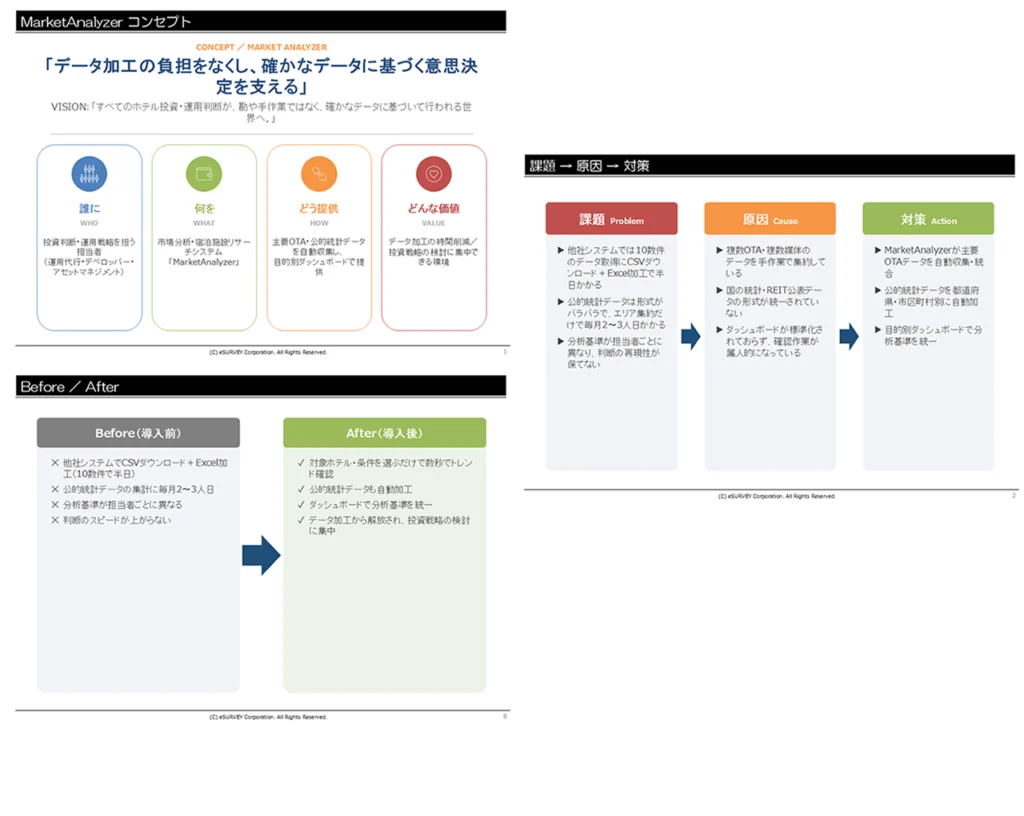
特に、表の○△×、枠内の行数、グラフの数値まで、指定した内容がそのまま反映されました。文章についても、大きな要約や言い換えは行われず、指定した文言がそのまま反映されていました。
備考:ここに至るまでの微調整
今回の完成版に至るまでには、いくつか小さな手戻りがありました。
- グラフの数値を指定し忘れ、サンプルデータが残ってしまった
- ページタイトルも一つの「枠」であることを見落としていた
- テンプレートファイルの版が古く、参照先が一部ずれていた
枠単位まで具体化したつもりでも、指示する側が気づいていない枠は、そのままAIにも引き継がれません。逆に言えば、そうした抜けに気づくたびに指示を修正することで、再現性のある手順へ育てていくことができます。
次回予告
次回は、この8枚が人の手でどう仕上がっていくかを見ていきます。
実際にレビューを行ったのは、営業担当ではなく校正担当者でした。テンプレートという土台があることで、専門知識がなくても資料作りに参加できた様子をお伝えします。
まとめ
- Webページの解析から、テンプレート選定、枠単位の文言確定まで具体化すれば、AIは高い精度で資料を組み立てられる
- 「どのテンプレートを使うか」だけでなく、「その枠に何を入れるか」まで指示の対象になる
- それでも、指示する側が認識していない要素には、抜けが残る
AIによる資料生成では、プロンプトそのものよりも、情報構造をどこまで具体化できるかが結果に大きく影響しました。
※【資料ダウンロード】より弊社標準の「PowerPointスライドテンプレート」をダウンロードしていただけます。ぜひご活用ください。
Other cases
その他の活用事例・コラム
で営業担当でなくても営業資料が作れる時代へ-1024x683.webp)






Contact
お問い合わせ・資料請求

各種サービスについてのご相談
その他お問い合わせはこちら

観光向けサービス・調査サービスの
資料ダウンロードはこちら